 Tư vấn 24/7:
 Giỏ hàng
Danh mục tin tức
Bài viết mới


Xuất file từ AutoCAD sang Adobe Ilustrator

1. Thực tế gặp phải khi xuất file từ AutoCAD sang Adobe Ilustrator
Rất nhiều lần chúng tôi nhận được các bản vẽ logo hoặc bản vẽ biển quảng cáo dưới dạng file *.DWG đến từ phần mềm AutoCAD hoặc một file thứ cấp là PDF xuất ra từ AutoCAD. Khách gửi file PDF thường nhiều hơn vì họ cho rằng gửi file kiểu như vậy tương thích tốt hơn đối với các phần mềm đồ họa của bên làm biển hiệu. Tuy nhiên sự thật thì không đúng như vậy.
Khi xử lý các file PDF này để cho mục đích đồ họa, thiết kế và in ấn là rất phức tạp. File AutoCAD có thể có khoảng 100 đối tượng Line, Spline, Rectangle hay Hatch, Dimline Block... thì chuyển đổi sang PDF có thể lên tới 10.000 đối tượng hoặc thậm chí 1,000,000 đối tượng cần phải quản lý. Hơn nữa các đối tượng này rất kém "hoàn hảo" nó rời rạc, không gom nhóm.
AutoCAD quản lý đối tượng theo Layer, theo màu sắc, theo style, lọc đối tượng bằng lệnh FI nên xử lý nhiều đối tượng khá dễ, còn Illustrator thì quản lý theo layer, group chọn đối tượng bằng Selection Tool, xử lý hàng ngàn đối tượng không gom nhóm rất mất thời gian.
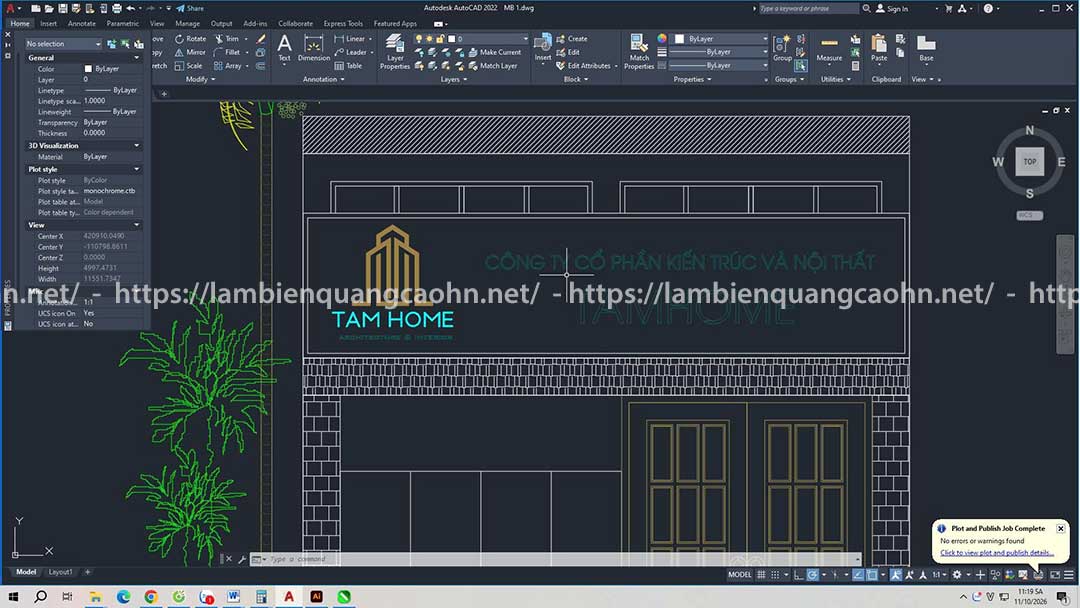
a. Giải thích về sự không hoản hảo
Cơ chế tạo đường nét trong AutoCAD là kiểu NURBS tức là đường cong chính xác đi qua tập hợp các điểm, còn trong Illustrator là đường Bezier được đặt trên hai điểm và uốn cong nhờ co kéo bằng tay. Đây chính là lý do khi xuất file chỉ gồm 1 đường cong từ AutoCAD sang Illustrator sẽ là đường cong tập hợp bởi nhiều đoạn thẳng nhỏ hoặc nhiều đường bezier nhỏ. Một hactch sẽ bi phân rã thành hàng ngàn, chục ngàn đối tượng nhỏ!
2. Cách thức xuất file từ AutoCAD sang Illustrator và các vấn đề nghiêm trọng
a. Cách thức xuất file
Một là dùng AutoCAD xuất file bằng lệnh Plot để cho ra một phiên bản chính nó với đuôi file mới là *.PDF, sau đó chúng ta dùng Adobe Illustrator để mở ra và chỉnh sửa trực tiếp từ file này
Hai là dùng AutoCAD hạ phiên bản file *.DWG xuống ở mức vừa đủ tương thích và dùng Adobe Illustrator mở trực tiếp file này rồi chỉnh sửa.
b. Dùng Illustrator để mở file AutoCAD hầu như không xảy ra lỗi.
Bản thân người viết đã sử dụng Adobe Illustrator phiên bản 9.0, CC cho tới CS6, các bản này mở file AutoCAD tương đối lỗi, các lỗi gặp phải khá nhiều, có nhiều điểm tương đồng nếu so sánh với việc xuất PDF từ AutoCAD và sau đó mở bằng Adobe Illustrator.
Tuy nhiên hiện tại chúng tôi đã từng sử dụng phiên bản cao hơn là 2022 đến 2025 thì kết quả rất tốt khi mở file AutoCAD một cách trực tiếp thì cho ra kết quả khá tốt. Hatch chung một nhóm, đường dẫn kích thước chung một nhóm, Hatch màu kín đặc bị biến mất, các đường line, spline, đường tròn, elipse là một đối tượng nguyên bản có thể chỉnh sửa được, text giữ nguyên và chỉnh sửa được.
Các lỗi xảy ra khi mở file DWG trực tiếp bằng Illustrator
- Illustrator ở một vài phiên bản bị giới hạn khổ khoảng 5,7m là tối đa, bản vẽ AutoCAD thường vượt qua khổ đó rất nhiều lần. Quá trình mở file bạn phải sử dụng tùy chọn scale to fit với khổ trong Illustrator hoặc xóa bỏ các đối tượng thừa thãi, chỉ để lại những thữ liên quan tới biển quảng cáo mà thôi
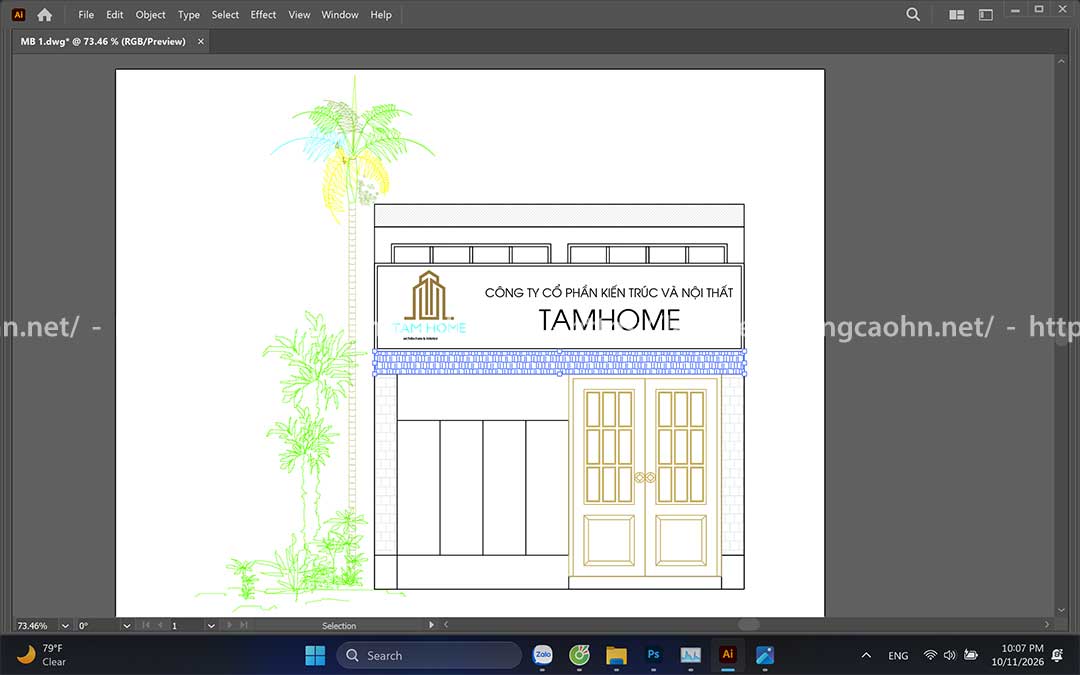
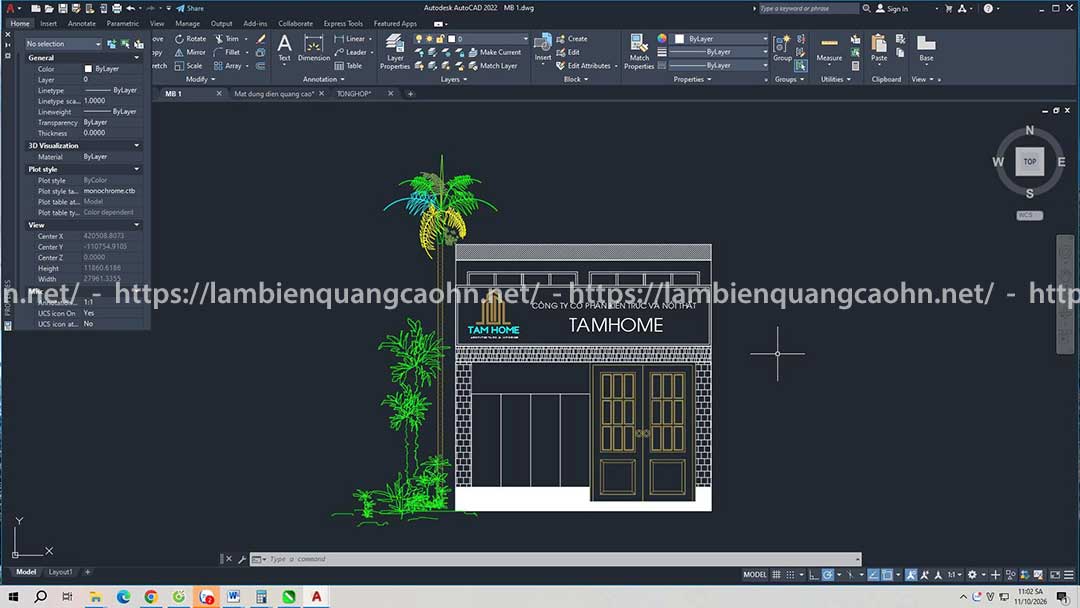
c. Các lỗi nghiêm trọng có thể xảy ra khi xuất file sang PDF
Do bản chất cách mô tả đường nét trong AutoCAD khác hẳn so với Adobe Illustrator cho nên chuyển đổi file của hai phần mềm này sẽ xuất hiện các lỗi nghiêm trọng, thứ mà hiển thị ở màn hình đen sì của AutoCAD sẽ khác biệt tương đối so với khi bạn mở bằng phần mềm AI.
Các lỗi cơ bản nhất được tôi liệt kê ra như sau:
-
Lỗi đường nét: Xảy ra với tất cả các đối tượng Spline, Arc, Rectangle, Circle..., tức là một đường nét cong bị vỡ vụn, tách thành hàng trăm đường cong nhỏ hơn, đường thẳng nhỏ hơn, bản thân đối tượng đơn giản nhất là Rectangle bị tách thành 4 đường line.
-
Lỗi đường tròn, cung tròn, bo góc có thể bị biến thành nhiều đoạn thẳng nối tiếp: Một đường cong sẽ bị biến thành một hình hơi tròn ghép bởi rất nhiều đoạn thẳng nhỏ, hiển thị sơ sài giống như đường tròn khi bạn chưa Regen khi zoom trong AutoCAD vậy.
-
Lỗi Hatch rất kinh khủng: Hatch như bạn biết là là một tập hợp dày đặc các đường nét, khi xuất sang Illustrator thì nó là hàng nghìn mảnh vụn vỡ khác nhau, có thể lên đến hàng triệu mảnh vụn gây lag máy.
-
Các đường Dimline là một đống rác lộn xộn: Đường dimline bị tách thành vô số các đường line, số, đơn vị đo, mũi tên, gạch chéo (tùy kiểu dimline) trong Illustrator, việc nhặt các đối tượng này để bỏ đi vô cùng mất thời gian.
-
Nếu xuất PDF bằng lệnh Plot trên AutoCAD, sẽ có quá trình đặt nét dày mỏng khác nhau. Các nét dày trên file kết xuất *.PDF sẽ được Illustrator đọc hiểu thành một đối tượng Path có đường bao xung quanh chứ không phải là một "Line" nữa.
-
Lệch vị trí: Các đường nét trong AutoCAD sẽ là các đường liền mạch, khi xuất file nó sẽ bị tách thành đường nhỏ tách rời và nối tiếp, nhưng sự nối tiếp này là tương đối, ở một vài vị trí nó bị lệch ra khỏi vị trí của mình, điểm đầu mút không hề chạm dính vào nhau.
-
Dư thừa đường nét: Xuất file font chữ,các ký tự "a" chữ "a" này bị phân đoạn thành các đường thẳng và đường cong, nhưng bên dưới của chữ "a" đó vẫn có thể một chữ "a" nữa. Bạn xuất hình chữ nhật bo tròn sang Illustrator, có thể có vài hình chữ nhật đang được đè lên nhau mà ta không biết. Nếu bạn đã dùng lệnh TXTEXP để phá font chữ, thì còn thừa nhiều đường nét ở các ký tự Text
-
Các đối tượng đổ màu Solid Colour không còn là chính nó: Khi sang môi trường Illustrator, các mảng màu solid color sẽ là một ảnh bitmap vô tác dụng, còn đường viền tách rời, không được đóng kín nên bạn không thể Fill màu cho mảng đó.
3. Cách thức xử lý lỗi khi xuất file từ AutoCAD sang PDF rồi mở bằng Illustrator.
Và bây giờ vấn đề không phải là xuất file từ phần mềm này sang phần mềm kia nữa, bản chất của vấn đề là khắc phục lỗi khi xuất file từ CAD sang AI khi chuyển qua định dạng trung gian là PDF.
a. Giảm rác thải
Như đã nói ở trên hatch và dimline là những thứ tạo ra nhiều rác nhất khi chuyển từ CAD sang AI thông qua PDF, bạn nên chủ động xóa bỏ Hatch và các dimline từ bên AutoCAD trước đi nhé (Đừng xóa bằng tay, hãy dụng lệnh Fi cho nhanh). Điều này có thể giúp làm giảm hàng ngàn, hàng trăm ngàn đối tượng thừa một cách không cần thiết từ bản vẽ ban đầu
Nếu chỉ lấy font chữ và logo cùng với đường viền cơ bản, bạn hãy xóa hết những thứ không cần như khung tên, các nội dung bên ngoài bản vẽ, các mô tả kết cấu, các nội dung chú thích, các bản vẽ bối cảnh xung quanh như kèo cột, mái nhà các bản vẽ hình chiếu bằng, hình chiếu cạnh... Nhắc lại, chỉ dành cho việc xuất file đúng thứ mình cần, điều này giúp giảm rác và giảm thời gian xuất file, mở file.
b. Kiểm tra kích thước.
Khi xuất nhập file vào Adobe Illustrator dù rằng có một quá trình xác nhận tỉ lệ và xác nhận đơn vị đo nhưng chúng tôi vẫn khuyên bạn nên kiểm tra lại kích thước một lần nữa bằng hộp Transformer để đảm bảo kích thước đúng
c. Xử lý lai các đường bị đặt nét đậm.
Khi đùng lệnh Plot xuất file thì bạn đừng đặt nét cho các đường, hãy để mặc định là đường nét nhỏ nhất có thể. Còn nếu đã lỡ, tại Adobe Illustrator thì bạn phải xóa bỏ nó rồi vẽ lại chính nó bằng những đường outline bình thường.
d. Vẽ lại các đường cong bị tối giản hóa.
Các đường cong bên CAD thường bị tối giản hóa thành tập hợp rất nhiều các đường thẳng nhỏ bên AI, nhiệm vụ của bạn bây giờ là xóa bỏ nó đi và vẽ lại bằng một hình chính xác tương ứng.
e. Sát nhập các đường bị đứt đoạn bằng lệnh Join trên Adobe Illustrator
Tất cả mọi đường nét khi nhập vào phần mềm AI nó đều trông có vẻ hoàn hảo nhưng thực tế thì không như thế:
- Kí tự "a" có thể bị tách thành nhiều đường viền rời rạc, màu sắc của ký tự "a" sẽ bị coi là một bitmap dạng pixel có màu.
- Hình chữ nhật bị tách thành 4 đường thẳng rời rạc
- Hình tròn có vẻ tròn nhưng thực tế là hai nửa đường cong hoặc nhiều đoạn thẳng ngắn xếp tròn
- Đường Polyline thì rất buồn cười, đường cong bị tách thành các đoạn thẳng ngắn nhỏ, đoạn nào dạng line thì được giữ nguyên, tuy nhiên nó được xếp vào nhau trông có vẻ là một nét vẽ liền mạch nhưng thực tế nó là hảng trăm mảnh nhỏ rời rạc
Và thế là phải nối tất cả các đường nét đó bằng công cụ trên trình đơn Object/Path/Join, nhớ là phải dùng Direct Selection Tool trước khi nối hai đầu mút của đường (node/ anchor) rồi mới bấm Ctr + J nhé.
Cho đến khi bạn có thể Fill được màu cho Path trên Adobe Illustrator thì tức là quá trình Join các điểm rời rạc mới hoàn tất
Còn nếu như bạn không thể Join được thì hãy xem mục bên dưới.
f. Xóa bỏ đường nét thừa
Bên dưới một đường line có thể là một đường line, bên dưới một cung tròn có thể là một cung tròn, bên dưới một chữ có thể là một chữ mà ta chỉ nhìn không thì không biết được. Bạn dùng công cụ Direct Selection Tool trên AI tưởng rằng đã chọn hai điểm đầu mút của hai đường cần nối, nhưng thực tế là bạn đang chọn rất nhiều điểm đầu mút của các đường khác đang nằm trùng khớp tại chính vị trí mà bạn đang chọn. Hãy xóa bớt các đường thừa và việc Ctr + J này sẽ được thực hiện đúng.
g. Chỉnh lại các vị trí bị lệch
Các đầu mút của các đường liền mạch (node/anchor) đáng ra phải chạm vào nhau, nhưng xuất file thường có lỗi lệch ở vài vị trí, bạn cần điều chỉnh vị trí về đúng chỗ của nó bằng Selection Tool một cách thủ công hoàn toàn. Chỉnh xong thì mới Join được các đường nét đó.
4. Nếu bạn đọc bài mà không hiểu thì phải làm sao?
Đây không phải là bài viết do AI viết, chúng tôi tự viết và chưa từng xuất bản trên môi trường internet. Chúng tôi cũng tin rằng đa số các bài viết về kiến thức chuyên sâu, thể hiện trải nghiệm và kinh nghiệm của ngành làm biển quảng cáo và thiết kế trên website này đều được viết ra với sự tâm huyết tương tự.
Admin của website này vốn là người sử dụng rất thành thạo phần mềm AutoCAD và Illustrator. Bài viết được mô tả bằng chính kinh nghiệm của người viết với hai phần mềm kể trên.
Chúng tôi viết bài chia sẻ này với mong muốn giúp đỡ các anh chị em trong ngành quảng cáo gặp khó khăn với định dạng file từ AutoCAD. Chúng tôi viết trên tâm thế rằng bạn đã sử dụng thành thạo một trong hai phần mềm kể trên. Nếu như bạn không phải là chuyên gia hoặc nếu như có phân đoạn nào không hiểu, xin vui lòng liên hệ về số zalo 0904769398 để được hướng dẫn miễn phí.
Nếu bạn là khách hàng, các kiến trúc sư xin đừng xuất file PDF, hãy để nguyên dạng file *.dwg và gửi cho chúng tôi!
Hỗ trợ
CÔNG TY TNHH THƯƠNG MẠI VÀ DỊCH VỤ QUẢNG CÁO LỤC THỦYGiấy đăng ký kinh doanh số 0109882303 do sở kế hoạch và đầu tư thành phố Hà Nội cấp ngày 11/01/2022
Địa chỉ:30 Phạm Văn Đồng - Hà Nội
Điện thoại: 0904769398
Email:lambienquangcaohn.net@gmail.com
Hướng dẫn

Chính sách
 Chuyên gia về biển quảng cáo với nhiều hạng mục: biển LED, biển bạt, biển inox, biển alu chữ nổi và làm backdrop, dán decal lên kính...