 Tư vấn 24/7:
 Giỏ hàng
Danh mục tin tức
Bài viết mới


Xuất file in từ Corel Draw: Lỗi bị mất đối tượng

Vai trò của việc xuất file in của ngành làm biển quảng cáo
In ấn đóng vai trò hạt nhân không chỉ trong quá trình làm biển quảng cáo đâu, các sản phẩm in quảng cáo còn xuất hiện trên kệ quảng cáo, standee, làm banner, backdrop sự kiện, xuất hiện trên decal dán kính cho văn phòng....
1. In ấn là vai trò trung tâm của ngành quảng cáo
In ấn có thể xem là hạt nhân của ngành quảng cáo, bởi đây là công đoạn biến ý tưởng, thiết kế và thông điệp thương hiệu thành những sản phẩm thực tế mà khách hàng có thể nhìn thấy và tương tác mỗi ngày.
Từ biển quảng cáo, bạt, decal, poster, standee, backdrop đến hộp đèn, hầu hết các sản phẩm quảng cáo đều có sự tham gia của công nghệ in. Chất lượng bản in không chỉ quyết định màu sắc, độ sắc nét và tính thẩm mỹ, mà còn ảnh hưởng trực tiếp đến cách một thương hiệu được nhìn nhận.
Vì vậy, trong quảng cáo, thiết kế tạo ra ý tưởng, vật liệu tạo nên sản phẩm, còn in ấn là bước đưa toàn bộ ý tưởng ấy ra thực tế. Một thiết kế tốt nhưng bản in kém chất lượng cũng khó tạo ra một sản phẩm quảng cáo hiệu quả.
2. Xuất file tif từ CorelDraw là việc hàng ngày bên cạnh máy in quảng cáo
Xuất file TIF từ CorelDRAW là công việc phổ biến trong quy trình in quảng cáo. Thiết kế sau khi hoàn thiện được chuyển thành file ảnh TIF độ phân giải cao để đưa vào hệ thống RIP và máy in.
Cách làm này giúp hạn chế lỗi font, lỗi hiệu ứng, PowerClip hoặc sai đối tượng khi chuyển file giữa các máy, đồng thời đảm bảo thiết kế được in đúng như bản đã duyệt.
Tuy nhiên, cần thiết lập kích thước và độ phân giải phù hợp, đồng thời kiểm tra lại file TIF trước khi in để tránh tình trạng mất đối tượng, vỡ hình hoặc sai màu.
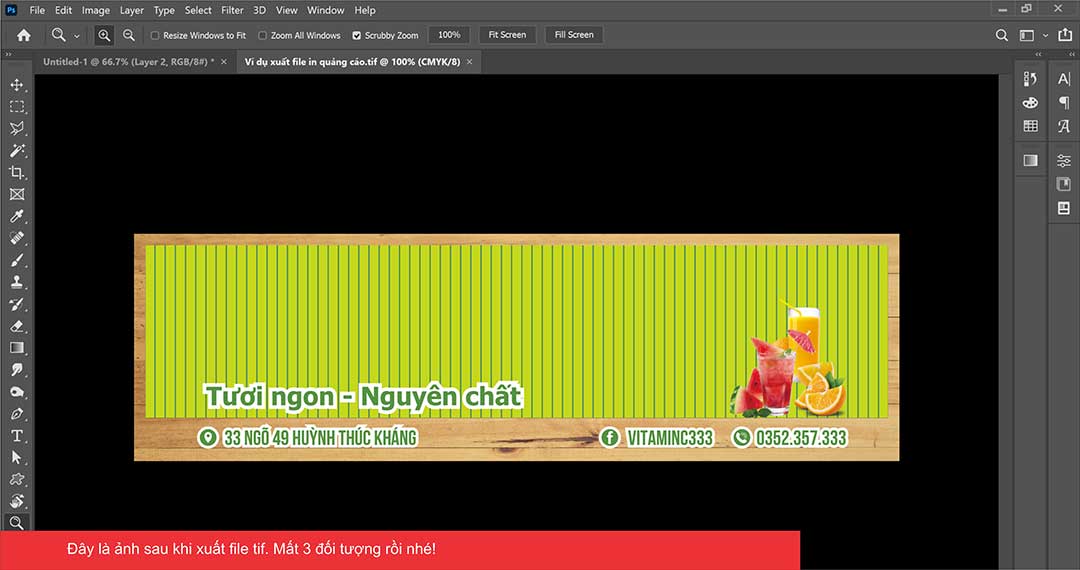
Đừng để bản in của bạn bị lỗi mất đối tượng
1. Xuất file in từ Corel Draw: Lỗi bị mất một vài đối tượng không rõ nguyên nhân
Trong ngành quảng cáo, lỗi mất đối tượng khi xuất file thường xảy ra ở các chi tiết nhỏ như logo phụ, đường viền mảnh, dòng chữ chú thích, biểu tượng, số điện thoại hoặc các thành phần trang trí. Chính vì kích thước nhỏ nên lỗi này rất dễ bị bỏ qua trong quá trình kiểm tra file.
Tuy nhiên, nếu chỉ phát hiện sau khi đã in hoặc thậm chí sau khi lắp đặt biển hiệu, hậu quả có thể lớn hơn nhiều so với giá trị của chính đối tượng bị mất.
-
Thiệt hại về thời gian: Đơn vị thi công phải dừng bàn giao, tháo dỡ một phần hoặc toàn bộ hạng mục để sửa chữa, in lại và lắp đặt lại. Với các công trình ở xa hoặc thi công ban đêm, chi phí thời gian có thể tăng lên đáng kể.
-
Thiệt hại về tài chính: Ngoài chi phí in lại vật tư, doanh nghiệp còn phải chịu thêm chi phí nhân công, vận chuyển, xe nâng, giàn giáo và các khoản phát sinh khác. Trong nhiều trường hợp, chi phí khắc phục còn cao hơn nhiều lần chi phí sản xuất ban đầu của chi tiết bị lỗi.
-
Áp lực tâm lý: Người thiết kế, bộ phận sản xuất và đội thi công thường phải chịu áp lực lớn khi phát hiện lỗi tại công trình. Việc phải xử lý gấp để kịp tiến độ khai trương, sự kiện hoặc bàn giao khiến toàn bộ ekip căng thẳng và dễ phát sinh sai sót tiếp theo.
-
Ảnh hưởng uy tín: Đây thường là thiệt hại lớn nhất. Khách hàng có thể đánh giá năng lực của đơn vị thi công thông qua những chi tiết nhỏ nhất. Một logo bị thiếu, một dòng chữ bị mất hoặc một biểu tượng không xuất hiện đúng thiết kế có thể làm giảm sự tin tưởng của khách hàng và ảnh hưởng đến cơ hội hợp tác trong tương lai.
Chính vì vậy, trong sản xuất biển quảng cáo, việc kiểm tra kỹ file sau khi xuất, sau khi RIP và trước khi đưa vào sản xuất là bước bắt buộc. Chỉ một đối tượng nhỏ bị mất cũng có thể dẫn đến những tổn thất lớn về thời gian, chi phí và uy tín của cả dự án.
2. Các lý do gây ra lỗi mất đối tượng khi xuất file in từ Corel Draw
Đôi khi bạn nhận được bản in bạt, in decal PP và bạn thấy tự nhiên bị mất một đối tượng hoặc một nhóm các đối tượng nhỏ và bạn không rõ nguyên nhân vì sao, mặc dù hiển thị trên màn hình CorelDraw là đầy đủ. Đây không phải là một lỗi hiếm gặp, bài viết dưới đây sẽ phân tích các lý do khi xuất file *.tif để in hoặc khi gửi file CorelDraw cho xưởng in.
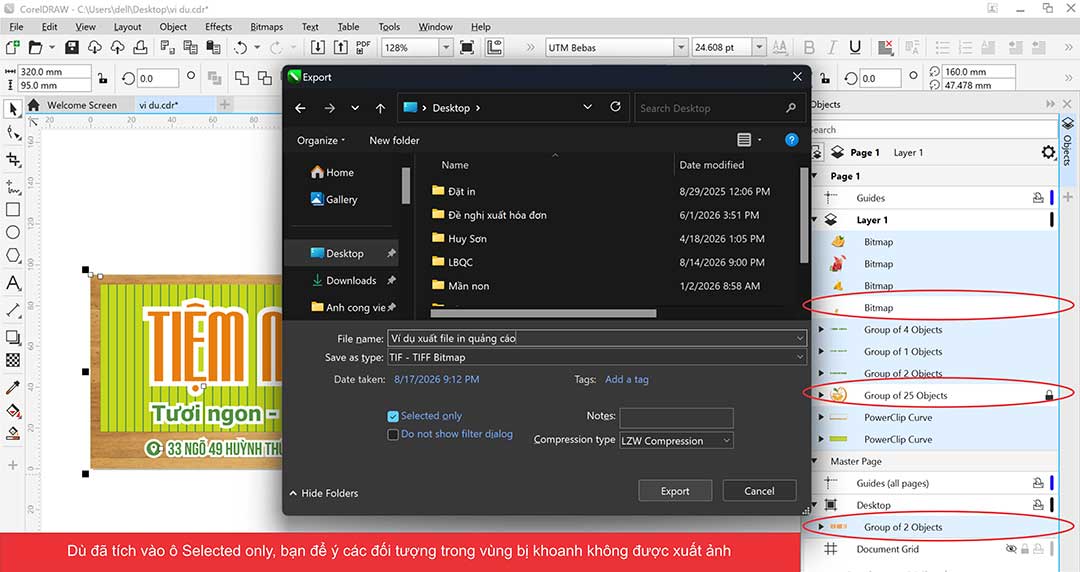
a. Đối tượng bị khóa
Giải thích:
Trong CorelDRAW, một đối tượng đang bị Lock (khóa) vẫn hiển thị bình thường trên màn hình, nhưng có thể gây vấn đề khi xuất ảnh nếu thiết lập xuất không xử lý đúng đối tượng bị khóa.
Về bản chất, Lock chỉ ngăn việc chọn và chỉnh sửa đối tượng, không phải là lệnh ẩn đối tượng. Tuy nhiên, trong một số trường hợp khi xuất PNG/JPG/TIF bằng thao tác Export, khi bạn chọn Selected only để xuất, đối tượng bị khóa có thể không được tính vào vùng đối tượng được chọn, tức là đối tượng bị khóa khiến CorelDRAW không xử lý nó giống đối tượng đang hoạt động. Đối tượng khóa sẽ không được xuất ảnh,
Cách xử lý an toàn:
Trước khi xuất file cuối cùng, nên: Unlock All Objects → kiểm tra toàn bộ thiết kế → Export → kiểm tra lại ảnh xuất bằng cách vào trình đơn Object → Unlock All Objects. Sau đó mở lại ảnh đã xem và đối chiếu nó với file thiết kế trên CorelDraw
Với biển quảng cáo, đây là lỗi khá nguy hiểm: một chi tiết nhỏ như đường viền, logo, bóng đổ hoặc chữ phụ bị thiếu trong file xuất có thể không được phát hiện trên màn hình thiết kế nhưng lại xuất hiện khi in hoặc thi công, dẫn đến phải sửa file và xuất/in lại.
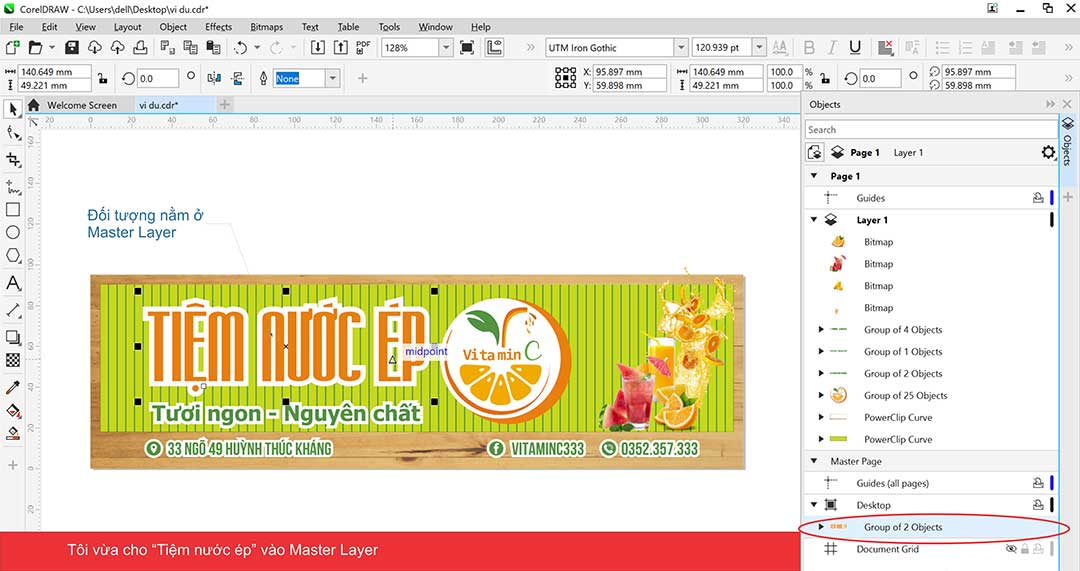
b. Đối tượng nằm trong Master Layer hoặc Layer bị khóa biểu tượng in
Cơ chế hoạt động
Trong CorelDRAW, nếu một đối tượng nằm trong Master Layer nhưng Layer đó đang tắt thuộc tính Print/Export (biểu tượng máy in), thì đối tượng vẫn có thể hiển thị trên màn hình thiết kế nhưng không được đưa vào file xuất.
Điều này dễ gây nhầm lẫn vì người thiết kế nhìn thấy đối tượng và tưởng rằng nó chắc chắn sẽ xuất hiện trong ảnh TIF hoặc PDF để cho máy in quảng cáo sử dụng để RIP file.
Trong Objects docker, mỗi Layer có các thuộc tính như:
-
👁 Visible: cho phép nhìn thấy đối tượng.
-
🖨 Printable: cho phép đối tượng được in/xuất.
-
🔒 Editable: cho phép chỉnh sửa.
Nếu Master Layer bị tắt biểu tượng máy in, các đối tượng nằm trên Layer đó có thể vẫn hiện trên màn hình nhưng CorelDRAW sẽ hiểu rằng nó cần bị loại khỏi quá trình in hoặc xuất file ảnh.
Cách giải quyết:
Vì vậy, trước khi xuất file, đặc biệt là file dùng để in biển quảng cáo, nên kiểm tra: Objects → Objects/Layers docker → kiểm tra Master Layer → đảm bảo biểu tượng máy in đang bật.
Di chuyển đối tượng khỏi Master Layer về Layer 1 hoặc Layer 2 bằng cách kéo và thả. Cách này cũng khiến đối tượng nằm vào layer có đặc tính in ấn và xuất file bình thường
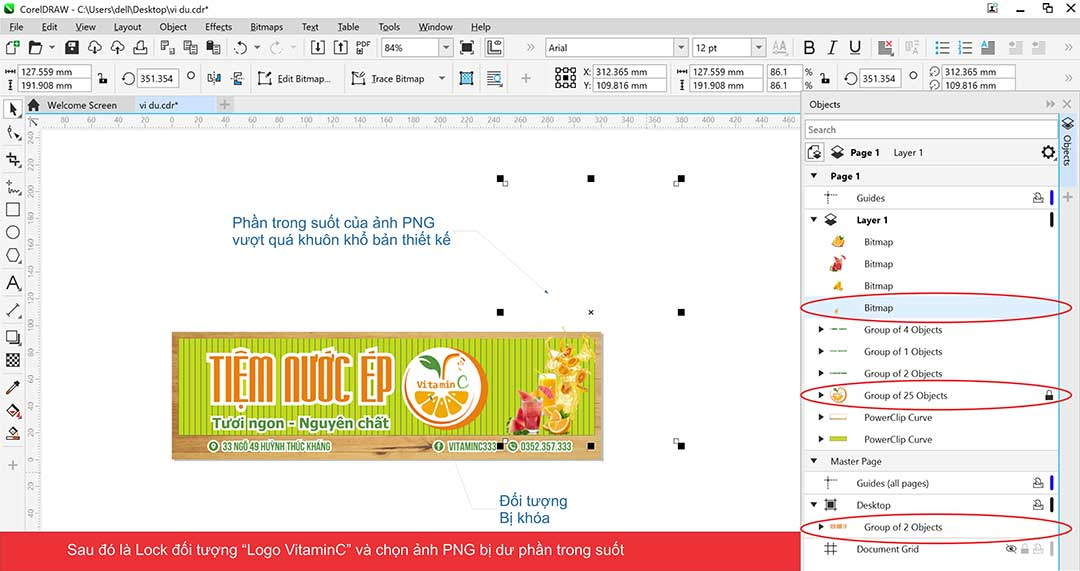
c. Đối tượng có thành phần trong suốt quá lớn
Cơ chế hoạt động
Trong thiết kế file biển quảng cáo, nhiều lúc bạn sẽ sử dụng file ảnh có nền trong suốt để import vào CorelDRAW để tăng hiệu quả thiết kế, ảnh này thường là dạng file PSD, PNG, các ảnh đó sẽ có phần nền trong suốt, phần trong suốt này đôi khi vượt quá khuôn khổ của biển quảng cáo mà bạn không hề biết. Thao tác bấm chuột và rê hình chữ nhật để chọn cả bản thiết kế bảng hiệu là không đủ để bao trọn cả ảnh PNG có phần trong suốt khá lớn nói trên. Dĩ nhiên là toàn bộ biển được xuất ảnh TIF còn đối tượng PNG chèn trong file CorelDRAW thì không. Ảnh xuất ra sẽ lỗi mất đối tượng.
Cách giải quyết:
Group tất cả đối tượng trong bản thiết kế lại với nhau. Cách làm này sẽ giúp tất cả các đối tượng được "kết dính" với nhau thành một nhóm. Đi cùng đi ở cùng ở, không có đối tượng nào bị bỏ sót khi xuất file ảnh TIF
Loại bỏ phần trong suốt bằng Shape Tool (F10): Hãy co kéo đường viền của ảnh PNG về sát mép hình ảnh nhìn thấy được
Giấu phần trong suốt của ảnh PNG bằng Power Clip: Hãy tạo một hình vẽ bằng với đường biên của bản vẽ biển hiệu, hãy dụng lệnh Place Inside Frame để phong ấn đối tượng ảnh có đường viền trong suốt vào trong đường biên của biển hiệu. (Trình đơn Object → PowerClip → Place Inside Frame)
Hỗ trợ
CÔNG TY TNHH THƯƠNG MẠI VÀ DỊCH VỤ QUẢNG CÁO LỤC THỦYGiấy đăng ký kinh doanh số 0109882303 do sở kế hoạch và đầu tư thành phố Hà Nội cấp ngày 11/01/2022
Địa chỉ:30 Phạm Văn Đồng - Hà Nội
Điện thoại: 0904769398
Email:lambienquangcaohn.net@gmail.com
Hướng dẫn

Chính sách
 Chuyên gia về biển quảng cáo với nhiều hạng mục: biển LED, biển bạt, biển inox, biển alu chữ nổi và làm backdrop, dán decal lên kính...